发布时间:2026-07-07 11: 00: 00
电脑型号:联想拯救者R9000P 2021
软件版本:西贝柳斯2022
系统:Windows 11
对于经常需要与乐谱打谱打交道的小伙伴来说,一款好用的打谱工具是必不可少的。在使用西贝柳斯打谱的时候,可能经常会遇到打鼓谱以及输入踏板的操作,这些都是我们在学习打谱路上的必修课。为了给大家解决软件使用中的疑问,带领大家快速上手西贝柳斯这款软件,下面给大家介绍西贝柳斯打谱软件怎么输入踏板,西贝柳斯打谱软件怎么打鼓谱。
一、西贝柳斯打谱软件怎么输入踏板
先给大家介绍在使用西贝柳斯打谱软件的时候要怎么输入踏板,踏板作为钢琴演奏中的重要一环,起到延音、润色音乐的作用。
1、打开西贝柳斯软件后,可以看到乐谱的选择界面,在【新建乐谱】的界面中选择【钢琴独奏】乐谱作为后续的打谱谱面。如果不想用空白的五线谱作为谱面,也可以点击旁边的【Score Starter】并在这里面选择可用的乐谱。
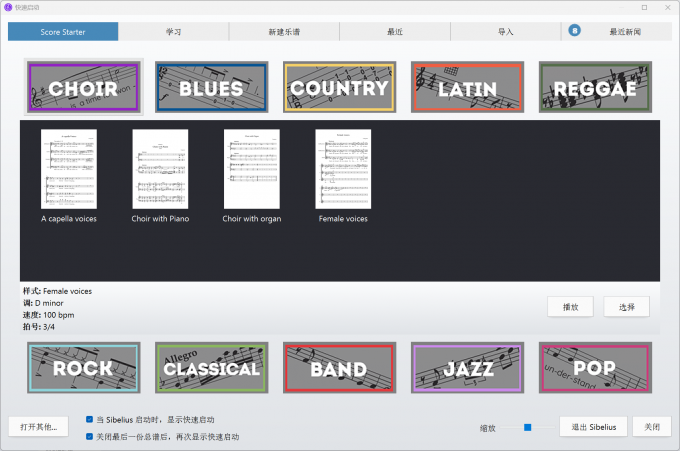
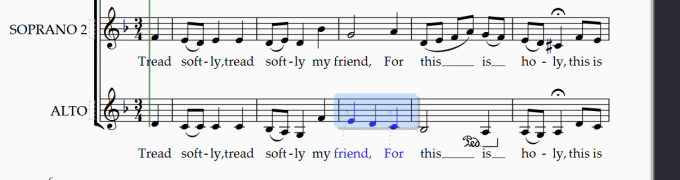
2、选择完成乐谱后,双击相应的乐谱就可以进入五线谱界面(也就是打谱的工作界面)。进入到打谱界面后,先选中需要输入踏板的乐谱小节,可直接鼠标双击对应小节。
3、选中相应的音频小节后,接着在西贝柳斯软件上方的菜单栏中点击【记谱法】,然后打开下拉菜单栏,在下拉菜单中找到【踩踏板】。
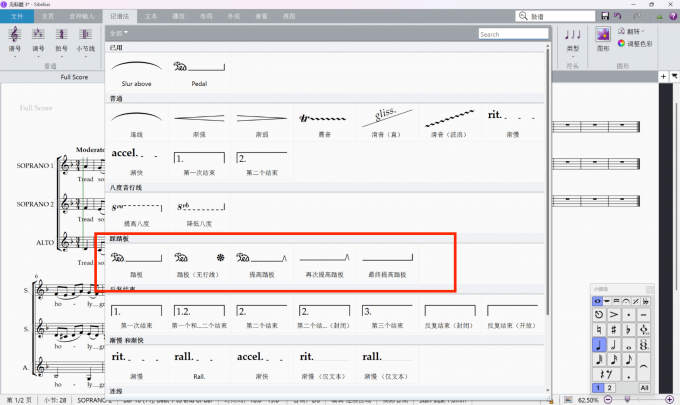
4、找到对应的【踏板】位置后,就可以点击踏板并把踏板输入到对应的乐谱小节中。
二、西贝柳斯打谱软件怎么打鼓谱
在了解了西贝柳斯中怎么输入踏板的内容后,下面我们继续给大家介绍使用西贝柳斯打谱软件怎么打鼓谱。相较于前面的输入踏板音符,打鼓谱一方面是乐器有了变化,另一方面是乐谱的音符也有对应的变更。
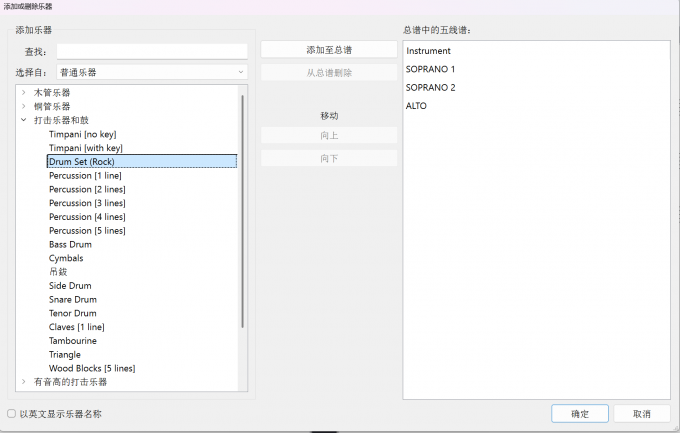
1、返回到打谱界面中,打鼓谱需更换演奏乐器,所以我们要先在西贝柳斯菜单栏中的【添加或者移除乐器】界面中将乐器设置为打击乐/鼓组。
2、设置完成乐器后,就可以继续在五线谱中进行打谱了。我们在打谱的时候既可以直接用西贝柳斯右下角的工具箱直接将音符输入到乐谱中,也可以用电脑键盘输入对应的音符。输入音符后,需要注意将音符设置为鼓谱模式,我们在打谱的时候按下【Shift+D】,当光标变成红色时,就代表切换了打谱模式。
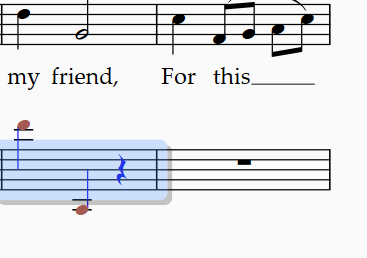
3、切换打谱模式后,就可以继续依照前面钢琴打谱的方式进行音符输入了。
以上就是关于西贝柳斯打谱软件怎么输入踏板,西贝柳斯打谱软件怎么打鼓谱的全部内容。我们在了解了如何使用西贝柳斯输入踏板以及打鼓谱的内容后,可以根据自身需求调整乐谱与音符设置,如果想要了解和学习更多有关西贝柳斯的内容,可访问西贝柳斯中文官网了解更多内容。
展开阅读全文
︾
产品
支持
关于
联系客服
Copyright © 2026 Sibelius 苏州麦软网络有限公司 经营许可证编号:苏B2-20170109| 证照信息 特聘法律顾问:江苏政纬律师事务所 宋红波