发布时间:2026-04-13 10: 48: 00
电脑型号:联想拯救者R9000P 2021
软件版本:西贝柳斯2022
系统:Windows 11
作为音乐创作的关键一环,导出制作完成的乐谱与音频是必不可少的环节。许多作品在编曲与打谱后,还需对乐谱做后期处理,所以在打谱软件中把音频导出就显得十分重要。除了导出乐谱之外,我们还可以通过打谱软件更换不同的乐器进行制谱,让音频效果更贴近真实演奏。下面以Sibelius为例,给大家介绍Sibelius打谱软件怎么导出音频,Sibelius打谱软件怎么打架子鼓谱。
一、Sibelius打谱软件怎么导出音频
这里先给大家介绍使用Sibelius打谱软件要怎么导出音频,一般来说,在Sibelius中完成编曲后,可直接通过功能栏导出音频。
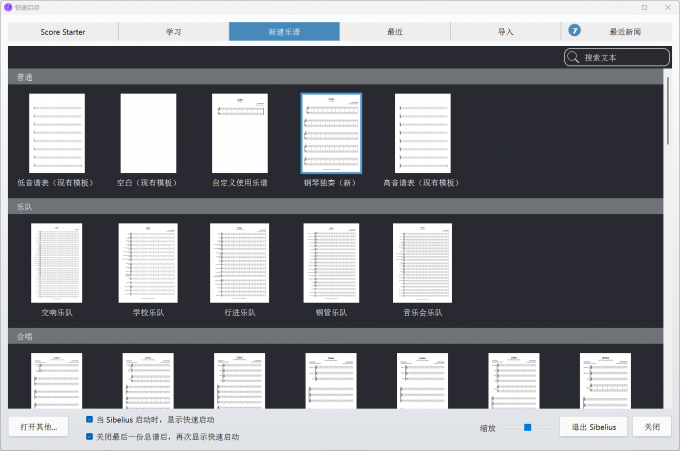
1、打开Sibelius进入到【新建乐谱】界面中,在刚开始打谱的时候,有一定打谱基础可直接使用系统空白谱表创作。
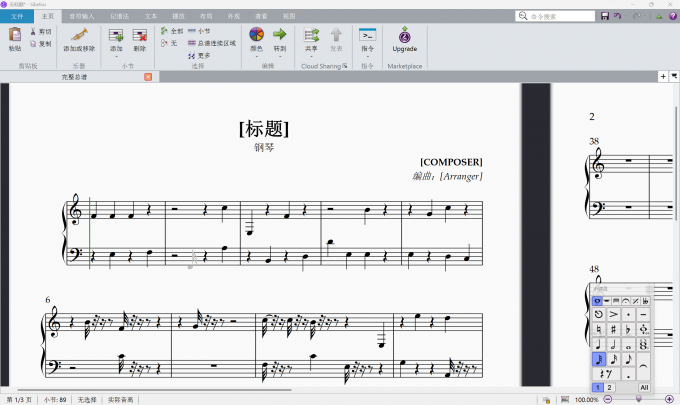
2、选择了需要设置的谱表后,双击相应的乐谱就可以进入到乐谱的编辑界面。进入乐谱的编辑界面后,可以在右下角看到编曲用的小键盘,可以通过小键盘中的音符来完成打谱操作。直接使用鼠标把音符拖入到五线谱的对应位置就可以完成音乐的打谱了。
3、乐谱制作完成后,接着在Sibelius上方的菜单栏中点击【文件】并选择【导出】,这样就可以进入乐谱导出的设置界面中。
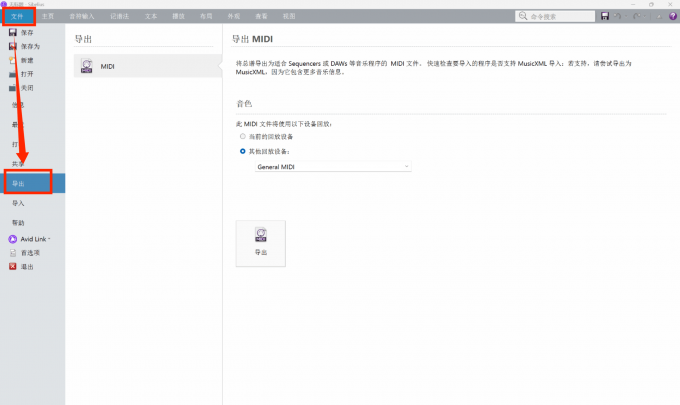
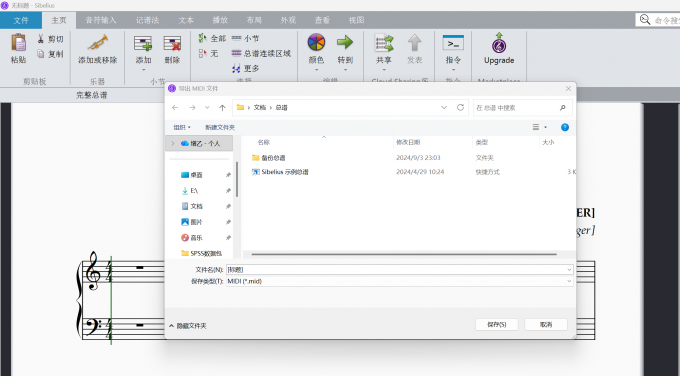
4、在音频导出界面,我们可以看到音频是以MIDI文件的方式进行导出的,而在音色的设置界面中还可以选择音乐的回放设备。选择完成后直接点击【导出】,就可以将制作好的音频文件导出到本地或者指定的文件夹了。
二、Sibelius打谱软件怎么打架子鼓谱
在了解了如何使用Sibelius打谱软件导出音频后,下面介绍如何更换乐器并制作架子鼓谱,同时分析Sibelius怎么打架子鼓鼓谱以及更换鼓谱后的一些注意事项。
1、同样是先选好乐谱设置界面,进入设置好的乐谱界面后在【主页】中点击【添加或移除】乐器界面。这样就可以把架子鼓设置为乐器。
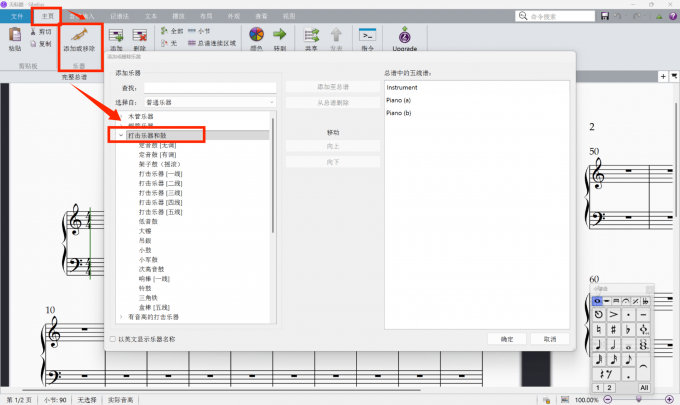
2、在设置完成乐器后,打谱的操作就与前面介绍的操作一致。通过Sibelius右下角界面的小键盘以及连接线来进行打谱,在打谱的时候用鼠标把小键盘中的音符依次添加到五线谱的对应位置,合理组合即可创作适配不同场景的节奏。
以上就是关于Sibelius打谱软件怎么导出音频,Sibelius打谱软件怎么打架子鼓谱的全部内容。导出音频作为乐谱创作的最后一个环节,相当于为乐谱的创作添上了一个重要的结尾,导出后的音频既可以用来做后期处理,也可以当成作品直出。而架子鼓作为打击类乐器的一种,同样可以给乐谱增添多种音色的质感。如果大家想要了解更多关于Sibelius的内容,可以访问Sibelius的中文网站。
展开阅读全文
︾
产品
支持
关于
联系客服
Copyright © 2026 Sibelius 苏州麦软网络有限公司 经营许可证编号:苏B2-20170109| 证照信息 特聘法律顾问:江苏政纬律师事务所 宋红波