发布时间:2026-06-16 10: 00: 00
电脑型号:联想拯救者R9000P 2021
软件版本:西贝柳斯2026
系统:Windows 11
不知道大家有没有这样的一种体验,当我们在刷视频的时候,会一边品鉴视频画面中的内容,同时也会不自觉地被背景音乐感染,这就是独特的音乐带给听众不一样的体验。所以许多小伙伴纷纷加入了音频创作的队伍中,希望创作出自己喜欢且独特的音乐。在音乐创作的过程中,少不了一款好用的打谱工具,这里给大家介绍一款我自己经常用的打谱软件—西贝柳斯,同时给大家带来西贝柳斯打谱软件如何输入速度,西贝柳斯打谱软件如何转调的具体内容。
一、西贝柳斯打谱软件如何输入速度
这里先给大家介绍在使用西贝柳斯的时候怎么输入乐谱速度。一般来说,我们这里的输入速度指的是乐谱在播放时的速度,但是西贝柳斯并不能像音乐播放平台那样来灵活设置速度。所以我们这里通过添加速度记号、调整速度光标设置播放速度。
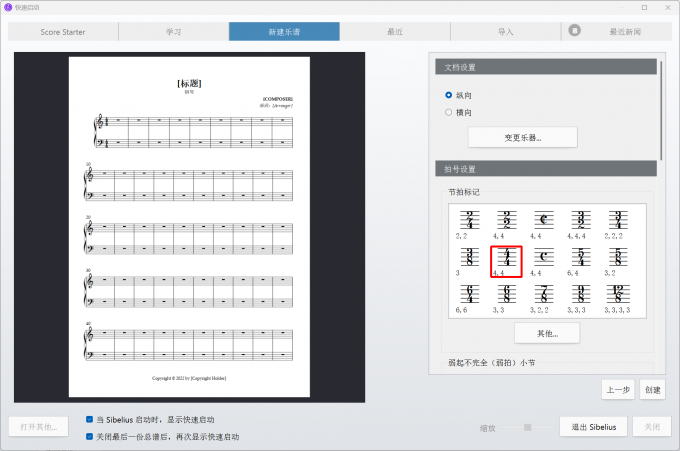
1、打开西贝柳斯打谱软件进入到创建乐谱界面,在创建乐谱界面中可以看到许多不同种类的乐谱内容。可以直接选择一个乐谱模板后进入到乐谱的设置界面,在乐谱的设置界面中需要手动调整乐谱的拍号,设置好了之后点击【创建】就可以创建一个新的乐谱。
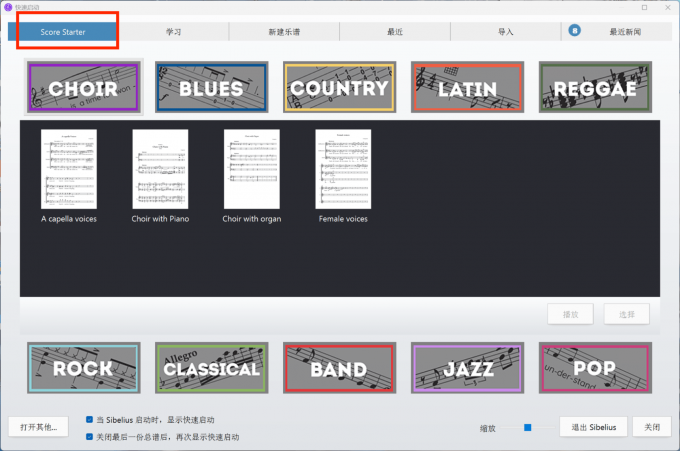
2、如果我们不想用空白的乐谱模板,也可以在西贝柳斯中点击【Score Starter】选项,这里有许多打谱的范例乐谱,可以用来练习打谱使用。
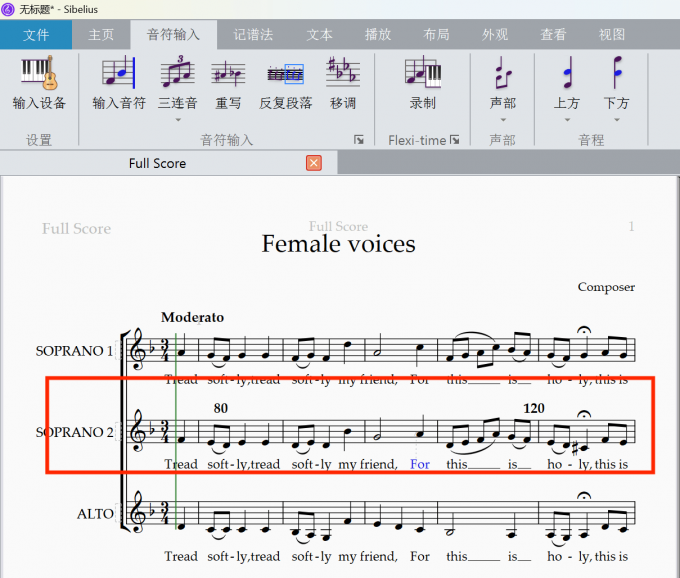
3、在软件的打谱界面中,我们可以直接按下【Ctrl+Alt+T】进入到速度设置模式,然后在想要调整速度的地方插入起始速度(例如=80),再到需要结束的位置插入结束的速度(例如速度=120)。设置好了之后可以再标记出速度的样式,表现出这里发生了速度变化。
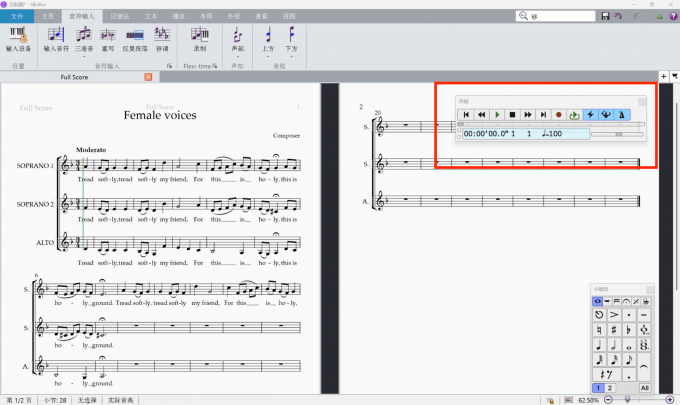
4、除了手动设置速度之外,如果只是想要达到播放时的速度调整效果,也可以打开西贝柳斯的乐谱播放进度条,通过调整进度条的方式来快进或者慢放音乐内容。
二、西贝柳斯打谱软件如何转调
介绍完了西贝柳斯打谱软件如何输入速度的内容后,下面我们给大家介绍西贝柳斯的另一项重要功能,也就是如何使用西贝柳斯转调。
大家首先要知道在音乐创作的领域中转调代表什么含义,转调指的是调整乐谱音符的音高,让调整后的声调可以更好地满足乐谱的整体需求,在西贝柳斯中转调包含了整体移调和更换调号两部分。
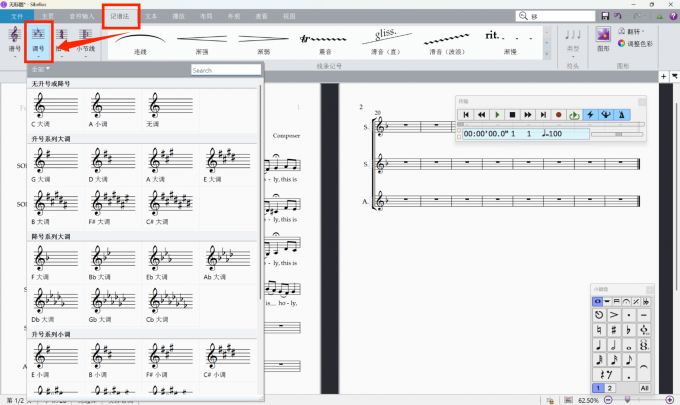
1、返回到西贝柳斯主界面中,在软件主界面上方的菜单栏中点击【记谱法】,然后点击【调号】并在下拉菜单栏中找到升号和降号分别对应的音符符号,我们可以直接选中需要转调的音符并添加对应调号。
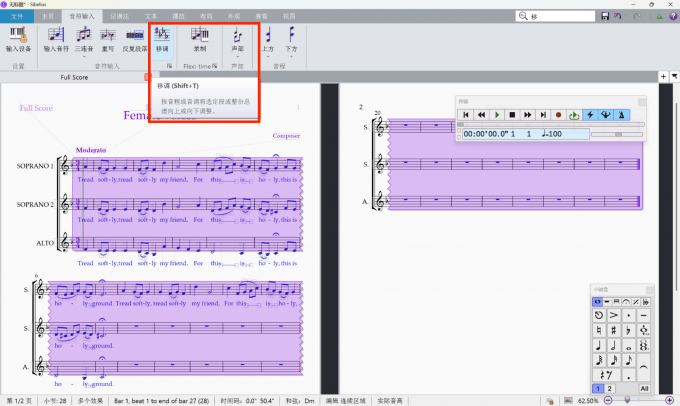
2、如果要把乐谱整体进行移调,需要先返回到主界面并且按下【Ctrl+A】全部选中当前的乐谱。全选完成后在菜单栏中点击【音符输入】里的【移调】选项,这样就可以把全选后的乐谱整体进行移调。
以上就是关于西贝柳斯打谱软件如何输入速度,西贝柳斯打谱软件如何转调的全部内容。设置乐谱速度以及乐谱移调作为西贝柳斯软件中的常规操作,可以帮助我们更快地上手使用这款打谱软件,而在掌握了常规的转调方法后,也是为我们后续的进阶打下了基础。如果大家还想要了解更多关于西贝柳斯的内容,可以访问西贝柳斯中文网站。
展开阅读全文
︾
产品
支持
关于
联系客服
Copyright © 2026 Sibelius 苏州麦软网络有限公司 经营许可证编号:苏B2-20170109| 证照信息 特聘法律顾问:江苏政纬律师事务所 宋红波