发布时间:2026-08-13 10: 00: 00
电脑型号:联想拯救者R9000P 2021
软件版本:西贝柳斯2026
系统:Windows 11
打谱作为一项专业水平比较高的技能,经常需要用到专业的打谱工具来辅助进行创作。在众多的打谱软件中,给大家推荐我自己常用的打谱工具—西贝柳斯。西贝柳斯作为一款专业的音频打谱工具,既有专业的打谱功能,还内置了各种丰富的乐器,满足不同场景下的打谱需求。下面给大家介绍西贝柳斯打谱软件怎么加连音线,西贝柳斯打谱软件怎么中途添加乐器。
一、西贝柳斯打谱软件怎么加连音线
这里先给大家介绍使用西贝柳斯打谱软件怎么添加连音线,连音线用于衔接音符,是制谱常用记号。常规的连音线分为两种,一种是相同音高的连音线,另一种是音高不同的连音线。
对于音乐专业领域的小伙伴来讲,连音线是音乐学习中的一项重要模块,它的内容贯穿在乐理知识以及演奏演唱中。因此,我们可以通过西贝柳斯的打谱功能在乐谱中添加连音线,进一步提升了音乐学习的实践性。
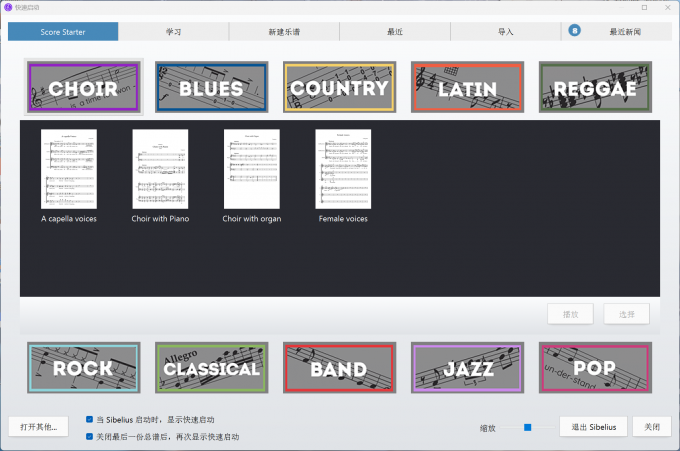
1、打开西贝柳斯软件进入到乐谱选择界面,在乐谱选择界面中可以看到不同种类的乐谱内容。我们既可以直接在【创建乐谱】界面中选择相应的乐谱,也可以打开【Score Starter】并在其中选择乐谱,这里我们选择添加一个【Score Starter】中的范例乐谱。
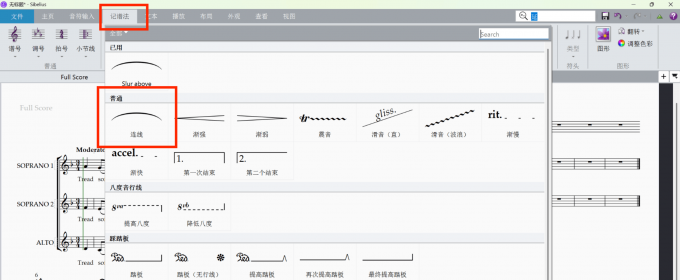
2、选择好了乐谱并进入打谱界面中,我们先找到需要添加连音线的音符小节。然后用鼠标右键点击选中对应的小节,选择好了之后在软件上方的菜单栏中点击【记谱法】,然后再选择【连线】,就可以把连音线添加到音符中了。
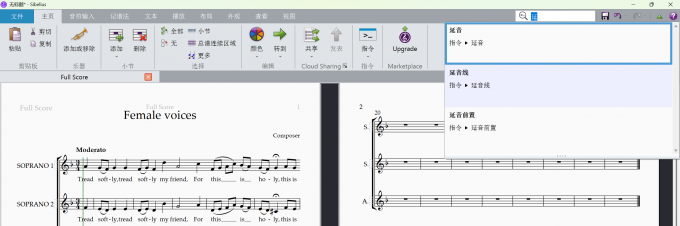
3、前面我们讲到了不同音高的情况下对应了不同的连音线情况,相同音高对应的是延音线,而不同音高音符间使用圆滑线。如果要添加延音线,可以直接在搜索界面中搜索【延音】,并把搜索的内容直接添加到乐谱中。
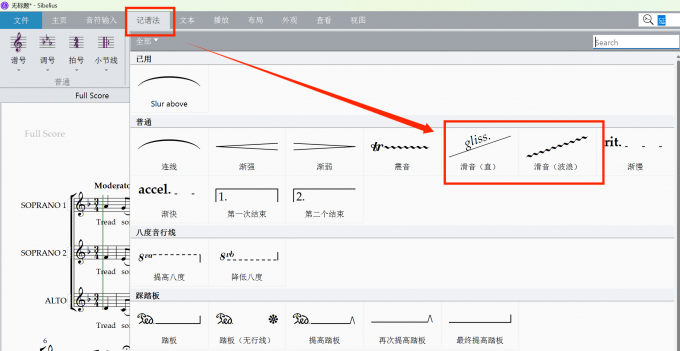
4、如果添加滑音线,就可以直接在【记谱法】中的【线条记号】选择下拉界面,并在其中找到滑音并添加到乐谱中。
二、西贝柳斯打谱软件怎么中途添加乐器
讲完连音线添加操作,下面我们给大家介绍西贝柳斯的另外一块使用攻略,也就是怎么在软件中途添加新的乐器。
1、返回到西贝柳斯的打谱界面,在打谱界面中我们会沿用默认的乐器进行打谱。如果我们想要中途添加新的乐器,需要在西贝柳斯的菜单栏中点击【添加或移除乐器】。
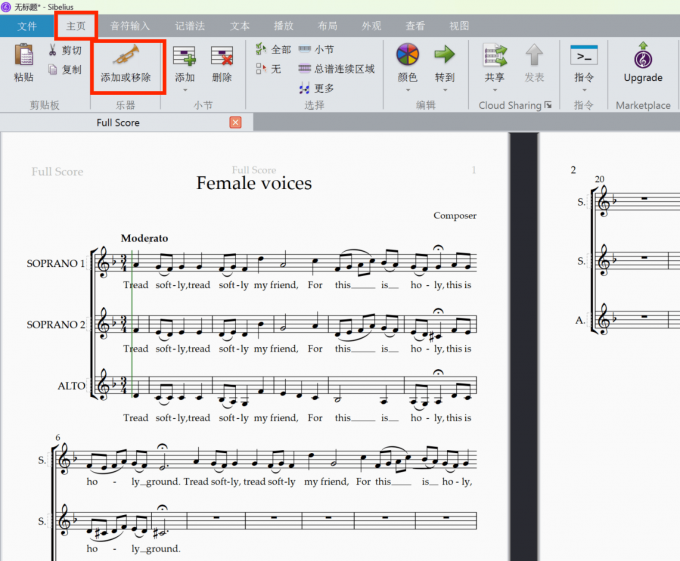
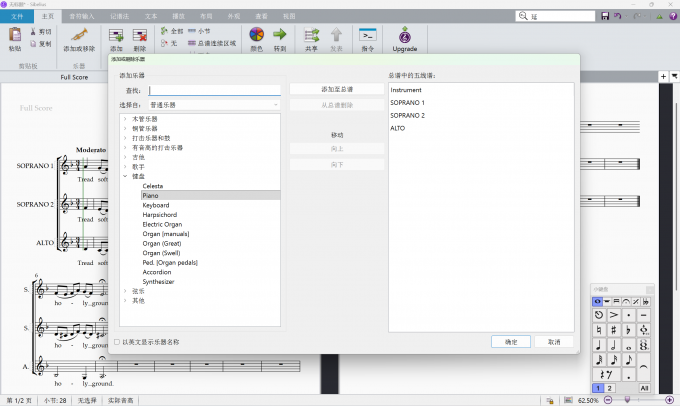
2、点击后进入到乐器的设置界面,在乐器的设置界面中我们既可以选择添加新的乐器,也可以将新增乐器设为独立声部插入乐谱。
以上就是关于西贝柳斯打谱软件怎么加连音线,西贝柳斯打谱软件怎么中途添加乐器的全部内容。连音线作为音频打谱中的重要元素,可以起到承接的作用,让音乐的整体过渡更加平滑。而打谱乐器作为调整音色的关键,也是为音乐整体服务的重要元素。大家如果还想了解更多关于西贝柳斯的使用攻略以及软件功能,可以访问西贝柳斯的中文网站。
展开阅读全文
︾
产品
支持
关于
联系客服
Copyright © 2026 Sibelius 苏州麦软网络有限公司 经营许可证编号:苏B2-20170109| 证照信息 特聘法律顾问:江苏政纬律师事务所 宋红波