发布时间:2026-05-17 10: 00: 00
电脑型号:联想拯救者R9000P 2021
软件版本:西贝柳斯2022
系统:Windows 11
伴随着乐谱制谱的火热,越来越多的小伙伴们都加入到了打谱创作和学习的过程中。而在打谱的软件工具中,Sibelius凭借着软件自身的专业性以及操作的便捷性受到了众多用户的好评,我自己也是把Sibelius作为学习打谱和简易创作的重要工具。使用Sibelius的过程中,排版是其中的重要一环,既可以让乐谱整体观感简单明了,也降低了解读的难度。下面给大家介绍Sibelius怎么排版,Sibelius怎么合并上下两排的全部内容。
一、Sibelius怎么排版
这里先给大家介绍使用Sibelius怎么排版,排版的目的是让乐谱的内容与谱面本身看起来更加协调,所以我们可以从这两个方面入手来操作。
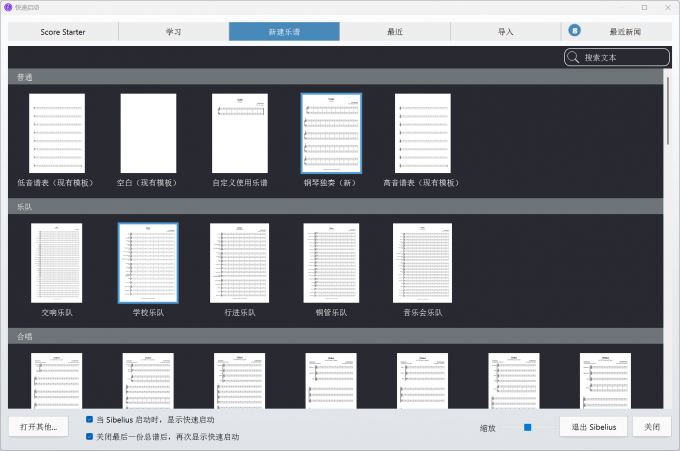
1、打开Sibelius打谱软件后进入到主界面中,在这里需要我们选择一幅乐谱来作为我们后续创作的展台。Sibelius主界面中包含了基础的自定义乐谱以及内容更丰富的Score Starter乐谱界面,我们可以依照实际情况先选择乐谱。
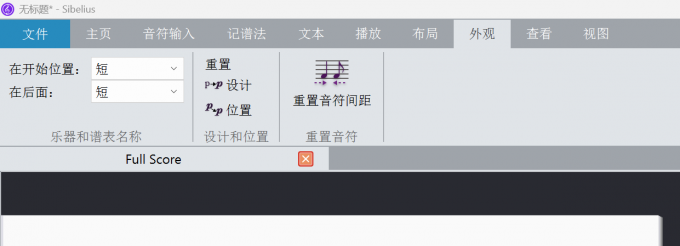
2、选择完成乐谱后,双击乐谱进入到打谱界面,进入到打谱界面后就可以开始后续的创作了。我们在排版的时候先从外观方向做起,可以在Sibelius上方的菜单栏中点击【外观】选项,在外观选项中可以直接配置乐谱的开始位置,让乐谱整体更加协调。还可以点击【重置音符】选项来调整音符之间的间距,让乐谱谱面显得更加紧凑。
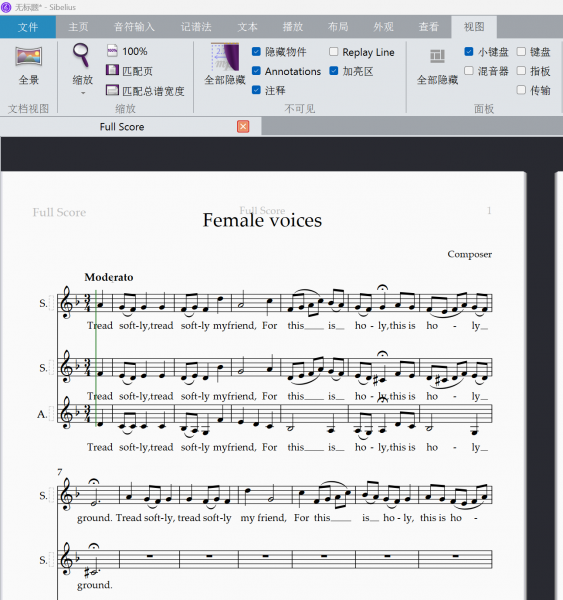
3、配置好了外观后,接着点击【视图】选项,在视图界面中还可以设置乐谱的缩放比例以及隐藏一部分的乐谱物件工具,这样会显得乐谱整体简洁许多。
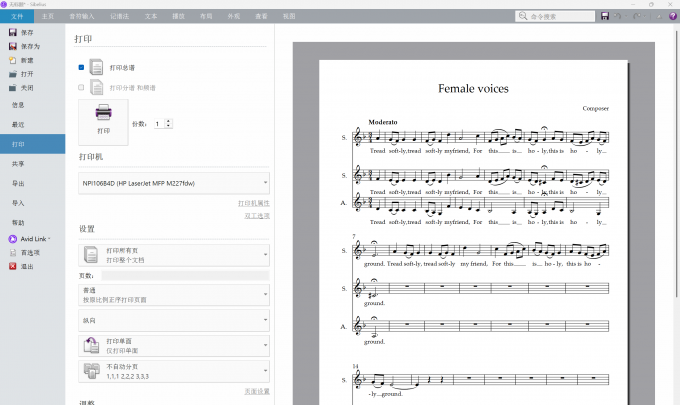
4、如果我们把打谱好的乐谱导出,还可以点击菜单栏中的【文件】选项,点击后继续选择【打印】选项,在打印界面中可以手动设置乐谱的打印方式以及打印预览,实现了打印作品的排版效果。
二、Sibelius怎么合并上下两排
介绍完了Sibelius怎么排版的相关内容,下面我们把排版的功能进一步深化,给大家详细介绍Sibelius怎么合并上下两排。
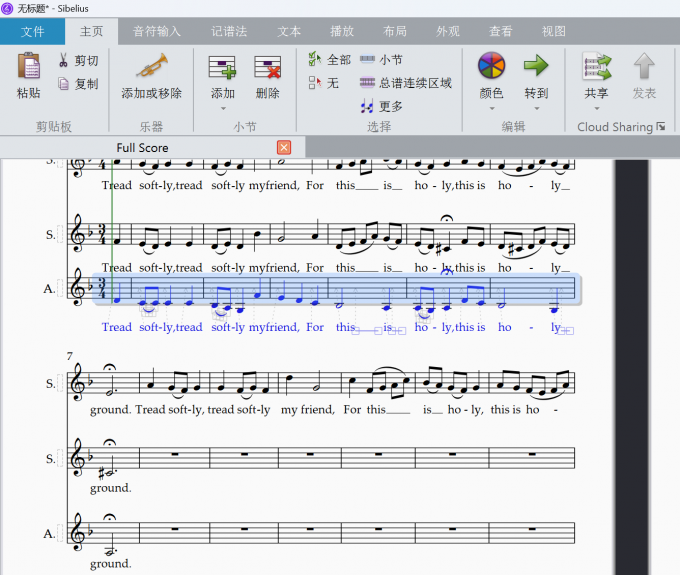
1、如果想要合并上下两排的内容,可以新建一个空白的乐谱行(也可以是两行连续的空白乐谱),接着把这两部分音乐行分别设置为不同的声部或者独立行。
2、设置完成后,手动选择需要合并的部分,选择好了之后按下【Alt+↑】或者【Alt+↓】,就可以把这两行的行距缩小并彼此靠近。将内容贴合后,再把需要合并部分的音符粘贴到空白行中,就实现了合并上下两排的效果。
以上就是关于Sibelius怎么排版,Sibelius怎么合并上下两排的全部内容。Sibelius作为许多用户青睐的一款乐谱创作工具,在编曲这个领域中也是收获了众多好评,而乐谱的排版便是内容美化的重要部分,让乐谱整体焕发出不一样的视觉体验。在了解了使用Sibelius如何排版以及合并分布后,大家可以根据自己的实际需求对乐谱进行调整。
展开阅读全文
︾
产品
支持
关于
联系客服
Copyright © 2026 Sibelius 苏州麦软网络有限公司 经营许可证编号:苏B2-20170109| 证照信息 特聘法律顾问:江苏政纬律师事务所 宋红波